आपने शायद “वेबसाइट” और “इंटरनेट” शब्द कई बार सुने होंगे। ये दोनों मिलकर हमें एक विशाल डिजिटल दुनिया तक पहुंचाते हैं, जहां पर हर तरह की जानकारी मौजूद है। लेकिन इस जानकारी तक पहुंचने के लिए हमें एक खास उपकरण की ज़रूरत होती है, जिसे वेब ब्राउज़र (Web Browser) कहते हैं।
आइए, इस लेख में सीखते हैं कि वेब ब्राउज़र का इस्तेमाल करके वेबसाइट्स तक कैसे पहुंचें, इंटरनेट पर जानकारी कैसे खोजें, और ज़रूरी वेबसाइट्स को बाद में देखने के लिए कैसे सेव करें।
वेब ब्राउज़र क्या है? (What is a Web Browser?)
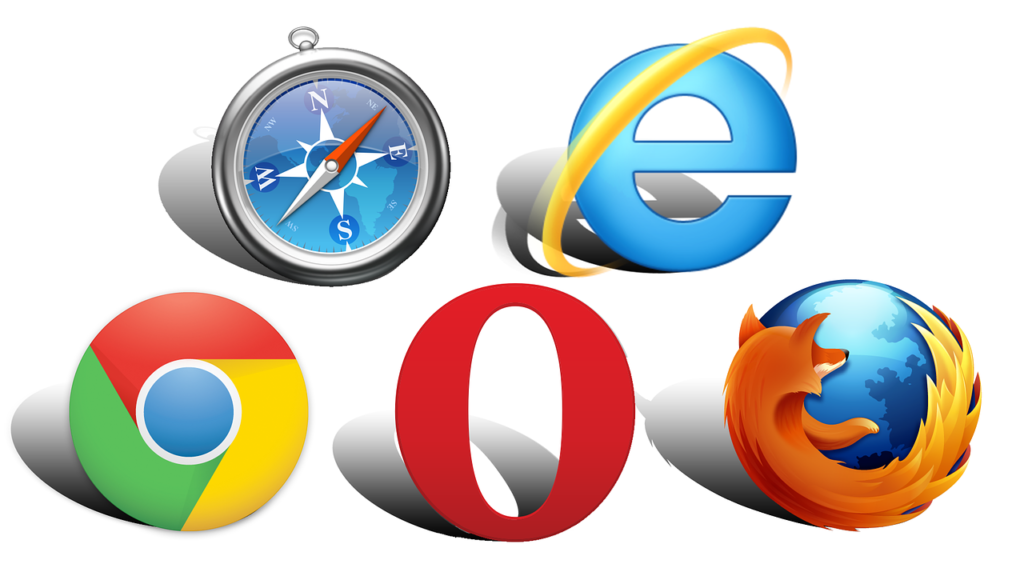
वेब ब्राउज़र एक ऐसा सॉफ्टवेयर है जो हमें वेबसाइट्स को देखने और उनके साथ इंटरैक्ट करने में मदद करता है। यह हमारे कंप्यूटर या स्मार्टफोन पर एक ऐप की तरह होता है। कुछ लोकप्रिय वेब ब्राउज़र हैं – Google Chrome, Mozilla Firefox, Safari, आदि। आपके फ़ोन में शायद पहले से ही कोई एक इंस्टॉल होगा।
वेब ब्राउज़र को इंटरनेट की जादुई खिड़की समझें। इससे आप जानकारी खोज सकते हैं, वीडियो देख सकते हैं, खरीदारी कर सकते हैं, और भी बहुत कुछ!
वेब ब्राउज़र खोलना
- अपने होम स्क्रीन पर वेब ब्राउज़र का आइकन ढूंढें (अक्सर रंगीन ग्लोब या कंपास जैसा दिखता है)।
- ब्राउज़र खोलने के लिए आइकन पर टैप करें।
वेब ब्राउज़र इंटरफ़ेस को समझना
- एड्रेस बार: सबसे ऊपर लंबी पट्टी जहां आप वेबसाइट के पते टाइप करते हैं।
- सर्च बार: इंटरनेट पर चीज़ें सीधे खोजने के लिए भी इस्तेमाल होता है।
- टैब्स: आपको एक ही समय पर कई वेबसाइट खोलने देते हैं।
- आगे-पीछे तीर: आपके द्वारा देखी गई वेबसाइटों के बीच घूमने-फिरने (नेविगेट) के लिए।
वेबसाइट पर जाना
- एड्रेस बार में वेबसाइट का पता (URL) टाइप करें। जैसे: www.irctc.co.in (ट्रेन बुकिंग के लिए)
- एंटर दबाएं या Go बटन टैप करें। वेबसाइट लोड हो जाएगी।
इंटरनेट पर सर्च करना
- ब्राउज़र के सर्च बार में जाएं।
- जो आप खोज रहे हैं, उसे टाइप करें (जैसे: “आज दिल्ली का मौसम”)
- एंटर दबाएं या सर्च बटन पर टैप करें। (आमतौर पर यह मैग्नीफ़ाइंग ग्लास का आइकन होता है)। प्रासंगिक परिणामों (रिजल्ट) की लिस्ट दिखाई देगी।
वेबसाइट पर घूमना-फिरना (नेविगेशन)
- स्क्रॉलिंग: वेबपेज पर ऊपर-नीचे जाने के लिए स्वाइप करें।
- लिंक्स: टेक्स्ट या तस्वीरें जिन पर क्लिक करके आप वेबसाइट के दूसरे पेज पर या किसी दूसरी वेबसाइट पर भी जा सकते हैं।
- मेन्यू: वेबसाइट के अलग-अलग हिस्सों को खोजने में मदद करते हैं।
बुकमार्क: अपनी पसंदीदा वेबसाइट सेव करना
- बुकमार्क सिंबल: आमतौर पर स्टार या रिबन जैसा दिखता है।
- बुकमार्क सेव करना
- बुकमार्क सिंबल पर टैप करें।
- बुकमार्क को एक नाम दें ताकि बाद में आसानी से पहचान सकें।
- बुकमार्क देखना: अपने ब्राउज़र में बुकमार्क की लिस्ट या बुकमार्क मैनेजर देखें।
- बाद में देखने के लिए आसान: अब आप जब चाहें, अपने ब्राउज़र के बुकमार्क सेक्शन में जाकर इस वेबसाइट को फिर से देख सकते हैं
व्यावहारिक उदाहरण
- अपने पसंदीदा क्षेत्रीय पकवान की रेसिपी खोजना।
- ट्रेन का टिकट बुक करने के लिए IRCTC का इस्तेमाल करना।
- किसी स्पोर्ट्स न्यूज़ वेबसाइट पर ताज़ा क्रिकेट स्कोर देखना।
- ऑनलाइन डायरेक्टरी की मदद से अपने शहर में डॉक्टर को खोजना।
शब्दावली
- Web Browser: वेब ब्राउज़र
- Website: वेबसाइट
- URL: यूआरएल (website address)
- Search Engine: सर्च इंजन
- Links: लिंक
- Bookmarks: बुकमार्क
सारांश और मुख्य बातें
- वेब ब्राउज़र ऑनलाइन दुनिया को जानने-समझने की आपकी चाबी है।
- सीखें कि वेबसाइट पर कैसे जाएं और सीधे जानकारी कैसे खोजें।
- स्क्रॉलिंग, लिंक्स और मेन्यू के ज़रिए वेबसाइट पर घूमना-फिरना (नेविगेट करना) आसान है।
- बार-बार देखी जाने वाली वेबसाइट को बुकमार्क करके समय बचाएं।
- वेब ब्राउज़र का इस्तेमाल करके आप वेबसाइट्स तक पहुंच सकते हैं और इंटरनेट पर जानकारी खोज सकते हैं।
- वेबसाइट का पता URL कहलाता है, जिसे एड्रेस बार में लिखा जाता है।
- सर्च बार में अपने सवाल टाइप करके जानकारी ढूंढें।
- पसंद की वेबसाइट्स को बाद में देखने के लिए उन्हें बुकमार्क करें।
अब आप वेब ब्राउज़र का इस्तेमाल करके इंटरनेट की दुनिया explore कर सकते हैं! याद रखें, सीखने की जिज्ञासा रखें और सुरक्षित तरीके से इंटरनेट का इस्तेमाल करें।
अगला लेख
आइए अगले ब्लॉग में आपके स्मार्टफोन का प्रयोग कर के ईमेल का इस्तेमाल कैसे करे ताकि आप हमेशा ईमेल द्वारा एक दूसरे से जुड़े रह सकें!